
KIAO Voice 的 Mac 桌面版和 iPhone App 都能直接錄會議:結束時選好範本,錄音會自動送出,轉成逐字稿並整理成會議記錄。這篇教你兩邊怎麼錄、送出後去哪裡看。已經有錄音檔的話,改看會議記錄怎麼寫?。
在 Mac 上錄線上會議
先把 KIAO Voice 桌面版更新到最新版。還沒安裝的話,到會議記錄功能頁下載 macOS 版本。
Step 1:開始錄音
以下任一種都可以開始:
- 偵測到會議時:用 Zoom、Teams、Google Meet、Webex、Slack、LINE、Discord 或 FaceTime 開會,畫面右上角會出現「偵測到會議」,按「開始錄音」。
- 選單列:點螢幕上方的 KIAO 圖示,選「開始錄會議」。
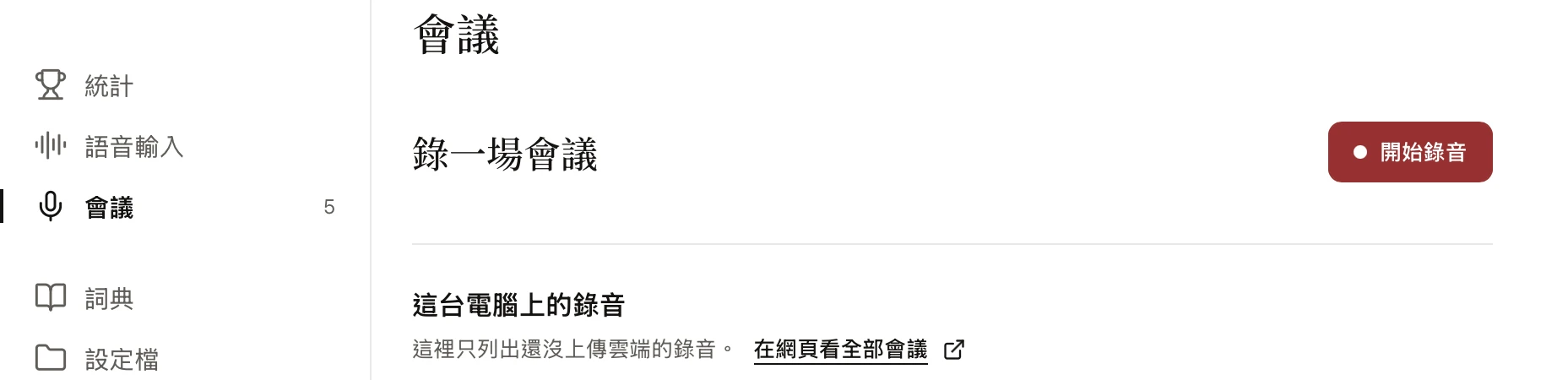
- 主視窗:左側選「會議」,按「開始錄音」。
Step 2:第一次錄音時允許「僅限系統錄音」
要錄到其他參與者的聲音,需要 macOS 的「僅限系統錄音」權限。第一次開始錄音時,按說明視窗的「繼續」,再在 macOS 的詢問框按「允許」。macOS 會要求重新打開 KIAO Voice,重新打開後按「開始錄音」。

這個權限需要 macOS 14.2 以上,較舊的版本只錄得到你自己的聲音。
Step 3:錄音中標記重點、暫停
右上角的控制列有:
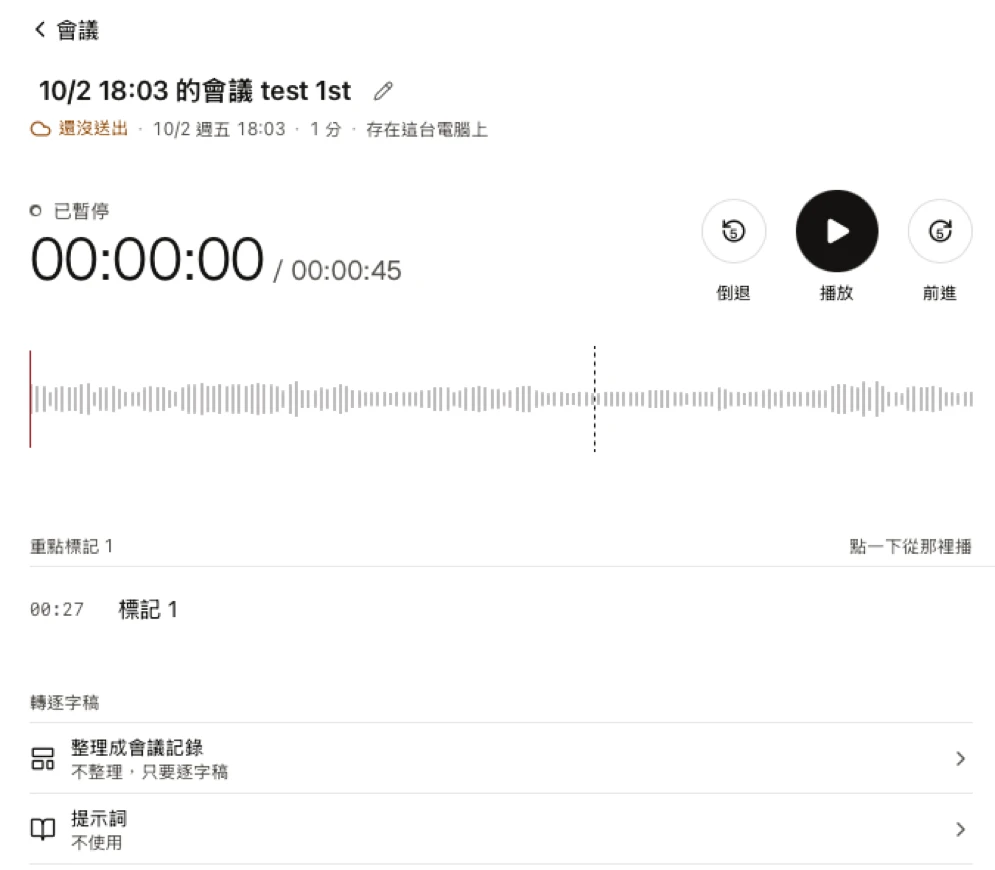
- 標記:在這個時間點留記號,之後在逐字稿裡直接跳到這裡。
- 暫停/繼續

Step 4:結束並送出
按「結束」,在出現的視窗設定:
- 名稱:改成會議主題。
- 整理成會議記錄:選範本,例如「一般會議紀錄」。選「不整理,只要逐字稿」就只轉逐字稿。
- 提示詞:加入會議裡的人名、產品名或專有名詞,或勾選你的詞典,辨識會更準。
按「完成並轉逐字稿」送出。右上角出現「已送出」後,按「在網頁打開」可以看到這一場。
要先聽過再送,就按「先存在這台電腦上」,之後到「會議」頁點那一場播放、改名稱,再轉逐字稿。
用 iPhone 錄實體會議
到 App Store 下載 KIAO Voice iOS App,登入同一個帳號。
Step 1:開始錄音
按畫面下方中間的錄音鍵。錄音中鎖上螢幕或切到別的 App,錄音都會繼續。
在 iPhone 設定打開 KIAO Voice 的「即時動態」,就能在鎖定畫面上標記、暫停。
Step 2:結束並送出
結束錄音時改名稱、選範本,送出後會自動轉逐字稿並整理。
錄音預設連上 Wi-Fi 才上傳。要用行動網路上傳,到 App 的會議設定打開。
送出之後在哪裡看
Mac 和 iPhone 錄的會議都會出現在網頁的「我的逐字稿」。編輯、匯出 PDF/Word、分享唯讀連結的方式,跟網頁上傳的會議記錄相同。
有加入團隊方案的話,錄音會送到開始錄音時所在的工作區。錄團隊會議前,先切到團隊工作區。
常見問題
上傳失敗或額度不足怎麼辦?
錄音會先存在電腦或手機上。恢復網路或加值後,Mac 到「會議」頁按「重新上傳」。
會議很長可以錄嗎?
可以。超過方案的單檔長度上限時無法送出,錄音會留在裝置上。各方案上限見方案頁。
整理會議記錄怎麼計費?
逐字稿用方案的轉錄額度。選了範本會另外計算:每 10 分鐘 1 點額度,最低 1 點,整理完成才扣。
Windows 可以錄會議嗎?
目前只支援 macOS。