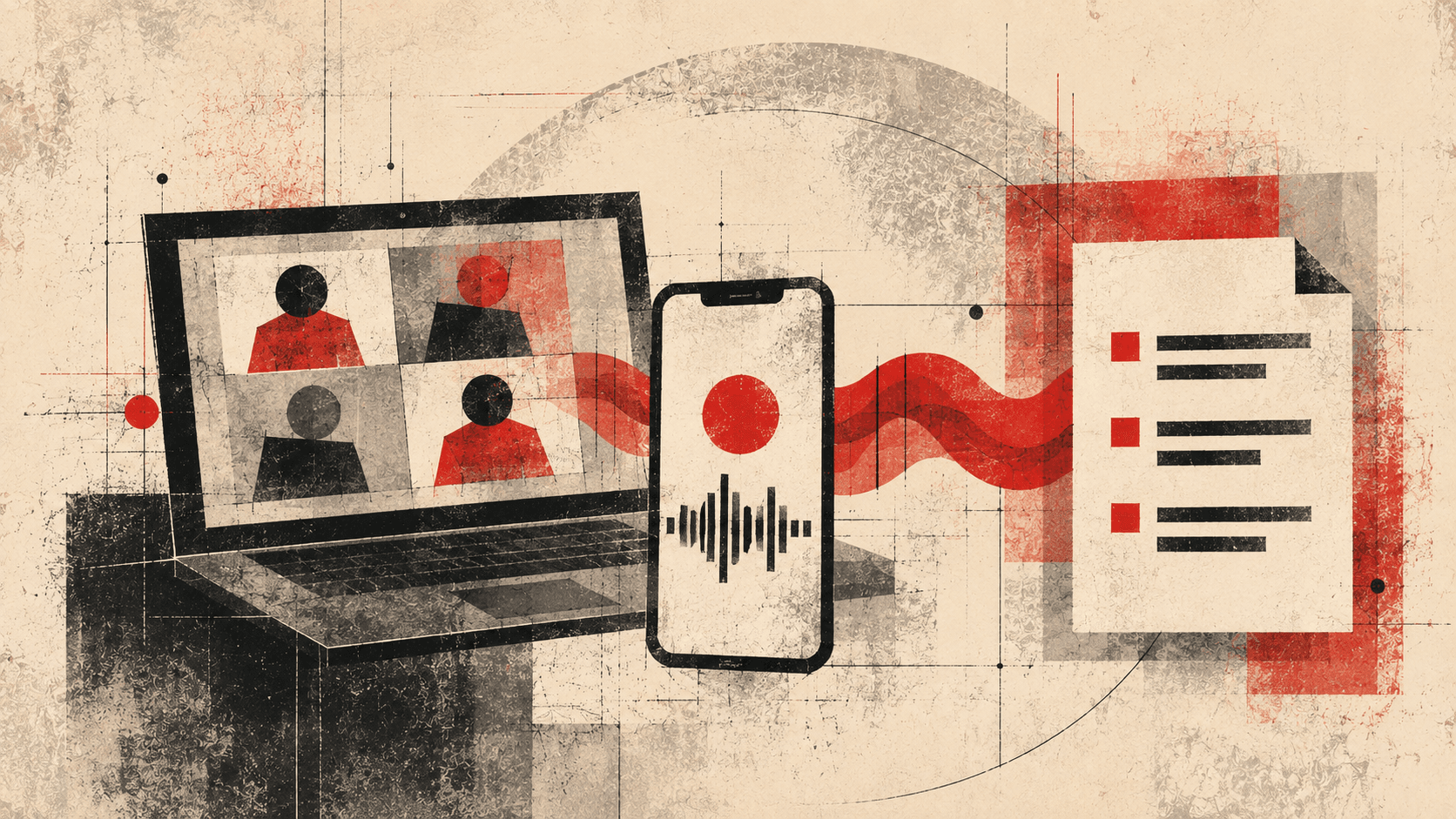
轉逐字稿不一定要打開 KIAO Voice 網頁後台、手動選檔上傳。如果你平常用 AI 助理處理工作,只要它支援 MCP(Model Context Protocol,AI 工具跟外部服務溝通的共同標準)連線——例如 Claude Code、claude.ai、ChatGPT,現在都可以直接請它呼叫 KIAO Voice 幫你轉逐字稿:提交音檔、查進度、拿結果全部在對話裡完成,不用切換視窗、不用手動上傳。
這篇教學會帶你把 AI 助理連上 KIAO Voice,並請它提交一份音檔或影片、查詢進度、拿到完成的逐字稿。適合已經有 KIAO Voice 帳號、且平常用支援 MCP 連線的 AI 工具的使用者。
你需要準備什麼
- 註冊好 KIAO Voice 帳號 (建議先確認可用額度)。
- 一個支援 MCP 連線的 AI 工具。原理都一樣:把連線網址交給你的 AI 工具,接著會跳轉到 KIAO Voice 的登入頁,用帳號登入並選擇要由哪個帳戶計費即可,不限定哪一家工具。
連上 KIAO Voice 的 MCP
在 claude.ai 網頁版連線
- 進入設定 →「Connectors」,點選「Add custom connector」。
- Server URL 填
https://api-kiao-voice.wordup.com.tw/mcp。 - 會跳轉到 KIAO Voice 的授權頁,用你的帳號登入。
- 選擇要由哪個帳戶支付逐字稿費用(個人或團隊帳戶都可以),按下同意授權即完成。
在 Claude Code 裡連線
在終端機執行:
claude mcp add --transport http kiao-voice https://api-kiao-voice.wordup.com.tw/mcp --scope user加入後,在對話裡輸入 /mcp,選擇 kiao-voice,會跳轉到跟上面相同的授權頁,用你的帳號登入、選擇計費帳戶並同意授權即可。
其他支援 MCP 的 AI 工具
原理相同:在該工具的 connector/外部工具設定裡新增一個 MCP 連線,網址一樣填 https://api-kiao-voice.wordup.com.tw/mcp,接著會跳轉到 KIAO Voice 的授權頁完成登入。實際的設定畫面與名稱依各家工具而定,請參考該工具自己的說明。
請 AI 幫你轉逐字稿
素材已經有公開網址
直接跟 AI 說「幫我把這個網址的音檔轉逐字稿:<網址>」即可,這是最通用的做法。
素材是電腦裡的本機檔案
把檔案直接附在對話裡給 AI,跟它說「幫我用 KIAO Voice 轉這個音檔的逐字稿」即可。AI 會先跟 KIAO Voice 拿一個一次性的上傳網址,把檔案傳上去,再送出轉錄請求,全程不需要你手動操作。這個步驟需要 AI 工具本身能執行網路上傳動作;如果不行,改用上面「公開網址」的方式一樣能送出轉錄。
單檔上限是 500MB。一般長度的錄音、會議、課程影片都遠低於這個門檻;如果是數小時的無壓縮音檔才可能碰到,先壓縮或分段即可。
查看進度、拿到逐字稿
提交後轉錄需要一點時間,長度依素材而定。跟 AI 說「幫我查一下逐字稿轉好了沒」,它會查詢狀態;轉錄完成後,跟它說「把逐字稿給我」,AI 就能取出完整內容。
費用與注意事項
- 語音逐字稿依素材長度計費,提交當下就會從你授權時選的帳戶預留額度,同一份素材不要重複提交。
- 如果你需要連投影片、白板上的畫面文字也一併辨識,可以另外跟 AI 說明;這是額外計費的選項,比純語音逐字稿貴,預設不會開啟。
- 個人詞典裡保存的姓名、專有名詞會自動套用在轉錄結果中,讓辨識更準確。