為什麼不要全交給 AI 整理會議記錄?
很多人開完會,就直接把錄音檔貼到 AI,請它幫忙整理成會議記錄,但這種做法常常抓不到重點,甚至生出逐字稿裡根本沒講過的結論。
這裡推薦使用 KIAO Voice 整理會議記錄,一樣上傳錄音檔,接下來的整理工作交給它,而且用 KIAO Voice 整理後的會議記錄有以下好處:
- 只記錄真的講過的話:KIAO Voice 產出的記錄都有時間軸,能夠點進去看是哪一段話是誰說的,如何做出這樣的結論,不會出現 AI 幻覺
- 中英夾雜辨識度高:開會常常中英夾雜,辨識準確度高,不會掉字也不會亂翻
- 自動辨識講者:多人會議可以自動辨識講者,可以填寫主持人與會人是誰,能夠更好地紀錄
- 範本可以自訂:內建的「一般會議紀錄」已涵蓋會議資訊、會議目標、重要決策與結論,但可以自訂適合你使用的範本。
- 匯出彈性,一鍵分享:PDF、Word、Markdown 都能下載,也能發布唯讀連結分享給外部窗口
- 多人共同編輯:團隊方案的會議紀錄可以共同編輯,只要一人上傳錄音,全團隊一起完成。
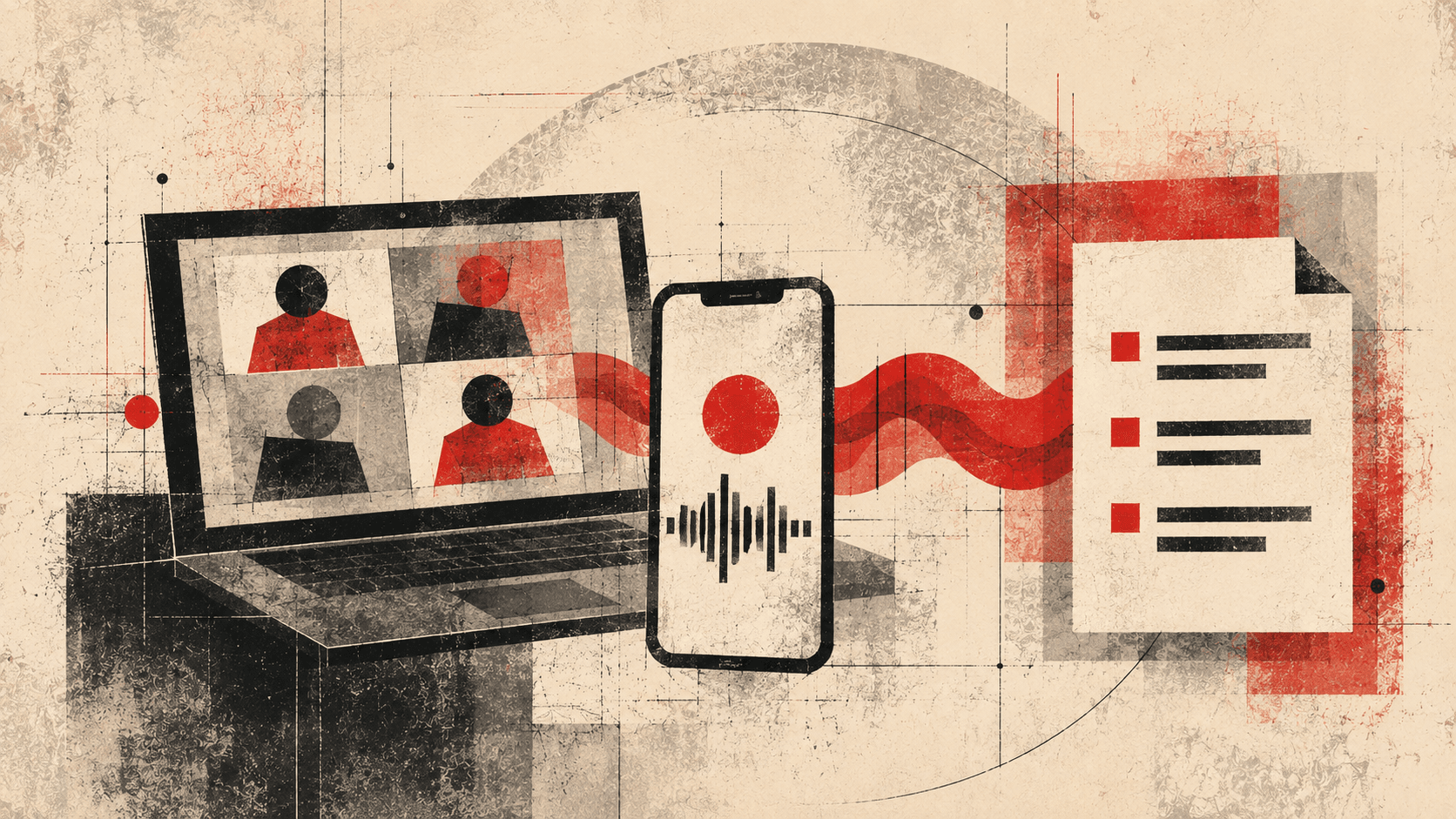
還沒有錄音檔的話,KIAO Voice 桌面版(macOS)和 iPhone App 可以直接錄會議,結束時選好範本就會自動整理,不用另外上傳。做法見開會用 KIAO Voice 錄音,會後馬上產出會議記錄。
如何 3 分鐘轉好會議記錄
Step 1:上傳會議錄音
這裡示範手邊已經有錄音檔的情況。用桌面版或 iPhone App 直接錄的會議,結束時就會自動送出,可以跳到 Step 3。
官網登入後或是點這裡登入,就能看到「我的逐字稿」(在左邊功能欄)。

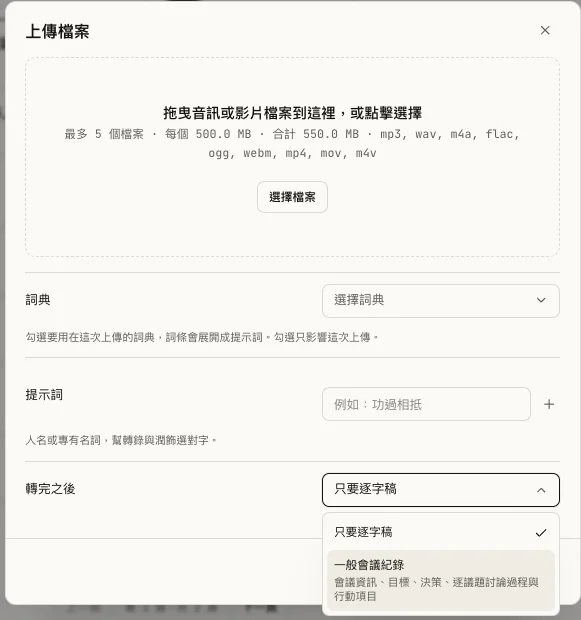
登入後到「我的逐字稿」,點右上角「上傳檔案」,拖曳或選擇會議錄音檔

Step 2:轉完之後選「一般會議紀錄」
上傳視窗裡「轉完之後」預設是「只要逐字稿」,要改選「一般會議紀錄」,才會額外產出:會議資訊、目標、決策、逐議題討論過程、行動項目。
這個選項會另外計費:每個檔案每開始 10 分鐘扣 1 點額度(最低 1 點),各檔案分開算,上傳前先確認額度夠不夠用。
Step 3:轉錄完成後查看會議記錄
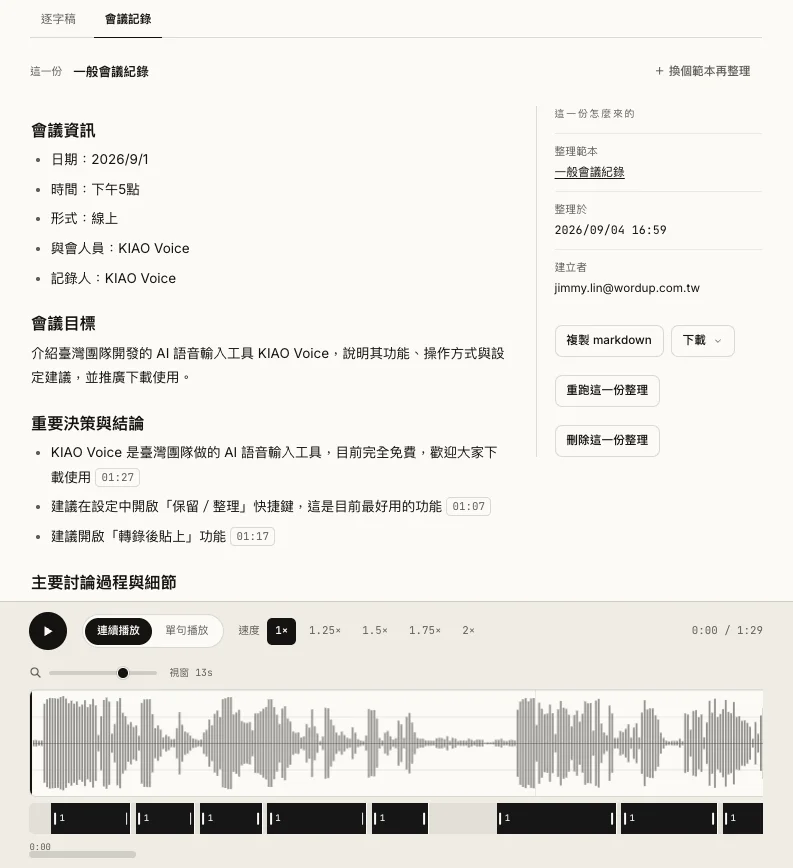
切到「會議記錄」分頁,內容按照以下結構整理,會議記錄的內容都可以再度編輯,或是邀請團隊成員共同編輯(限團隊方案)
- 會議資訊:日期、時間、形式、與會人員、記錄人
- 會議目標:一段話說明這場會議想達成什麼
- 重要決策與結論:會議中達成的共識或決策,逐條列出
- 主要討論過程與細節:依議題分節整理,每節列出討論要點、案例與數據、結論
- 行動項目:任務內容、負責人、預計完成時間,整理成表格
- 後續追蹤與保留議題:需要進一步確認的事項、因時間關係沒談到的議題
Step 4:完成!一鍵分享給外部人員
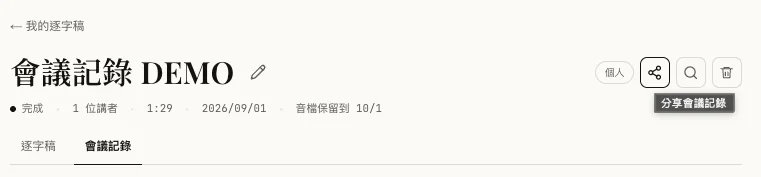
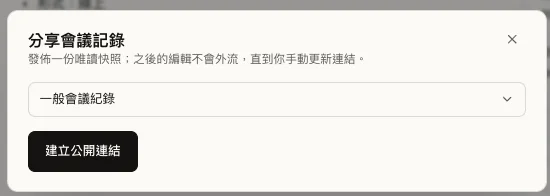
如果要分享會議記錄給外部人員,可以用「分享會議記錄」發布一個唯讀連結,不會把完整逐字稿或音檔一起曝光。
Bonus 小技巧:如何自訂會議記錄範本
覺得內建的「一般會議紀錄」範本不夠用? 你可以點選左側選單「整理範本」客製化成適合自己/團隊的範本。
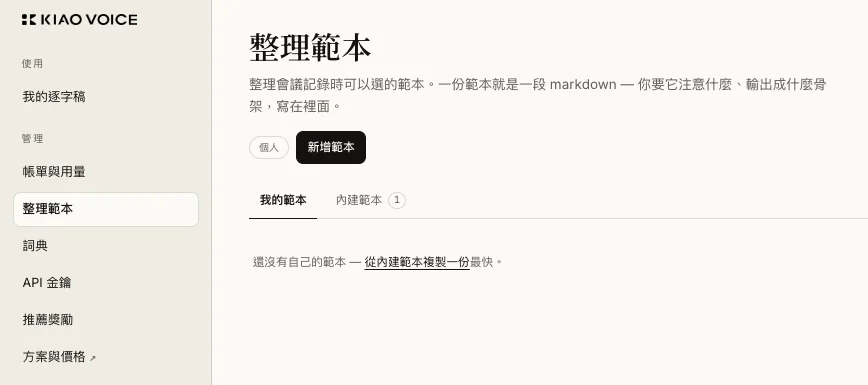
內建範本可以先「看內容」了解結構,或直接「複製成我的」,在複本上修改,不會動到原本的內建範本。建議參考以下架構來修改:
寫作原則(只用來指導你怎麼寫,不要出現在輸出裡):
以下是輸出骨架。
## 會議資訊
## 會議目標
## 重要決策與結論
## 主要討論過程與細節
每個議題用 ### 開一節,節名就是議題本身。
### 議題名稱
## 行動項目
改好的範本可以設成預設,之後上傳檔案選「轉完之後」時會直接選到這一份。
恭喜,你現在已經知道怎麼用 KIAO Voice 快速又準確整理出會議記錄。現在就找一段會議錄音上傳,讓 KIAO Voice 幫你轉一次看看。