KIAO Voice AI 逐字稿怎麼用?
會議、訪談、線上課程這類長音檔,想要快速拿到逐字稿或是產出字幕,就交給KIAO Voice 「AI 逐字稿」功能,你只要上傳錄音檔/影片檔,接下來的整理工作交給它。
KIAO Voice AI 逐字稿的服務目前只限於 Web 後臺、App 尚不支援,所以要從官網登入或是點這裡登入使用
Step 1:進「我的逐字稿」,上傳檔案
官網登入後或是點這裡登入,就能看到「我的逐字稿」(在左邊功能欄)。

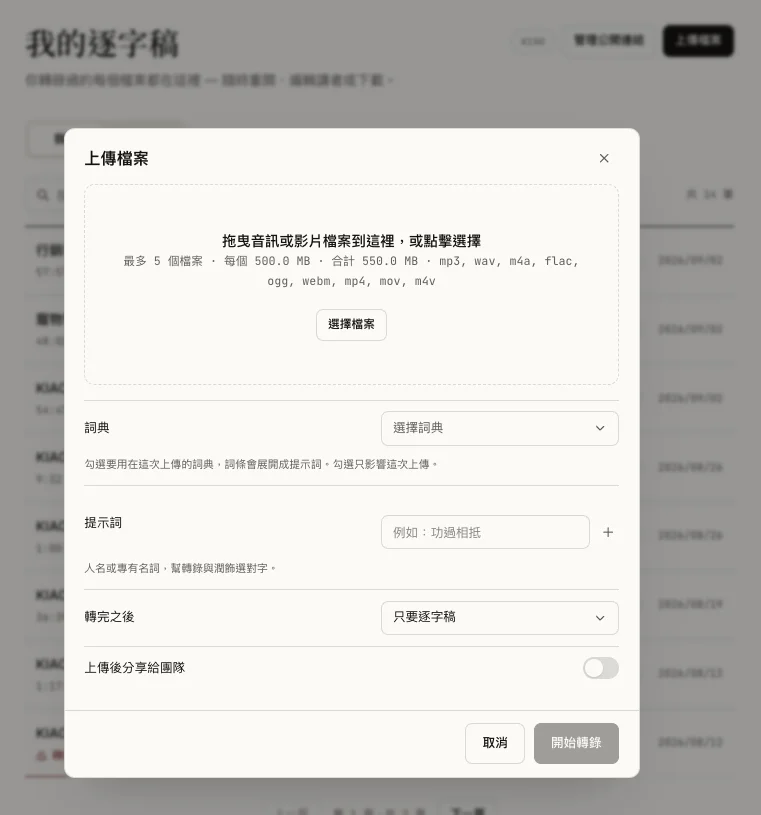
按右上角「上傳檔案」。拖曳音訊或影片檔案進去,或點「選擇檔案」:最多 5 個檔案,每個 500MB、合計 550MB,支援 mp3、wav、m4a、flac、ogg、webm、mp4、mov、m4v。

Step 2:上傳前先設定三件事
- 詞典(選填):可勾選這次上傳要套用的詞典,詞條會展開成提示詞。
- 提示詞(選填):手動輸入人名或專有名詞(Ex. 「功過相抵」),幫轉錄跟潤飾挑對字
- 轉完之後:預設是「只要逐字稿」,如果你要產出會議記錄的話要選擇「一般會議紀錄」,會自動產出會議資訊、目標、決策、討論過程與行動項目,但會議記錄另外計費,每個檔案每開始 10 分鐘扣 1 點額度。
設定好按「開始轉錄」。
Step 3:逐字稿轉錄完成後,可以編輯調整
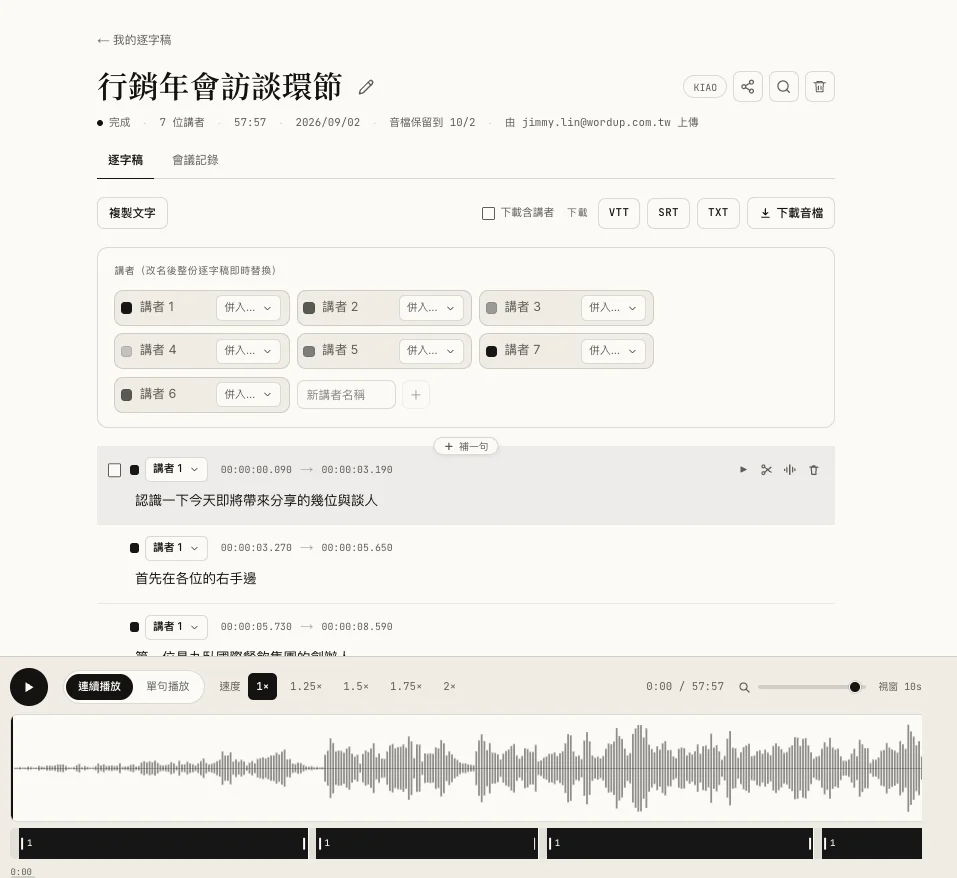
轉完的逐字稿會列在「我的逐字稿」,點進去可以看到講者、時間軸跟逐句文字:
- 講者可以直接改名,改完整份逐字稿的稱呼會即時全部換掉;如果同一個人被拆成兩個講者,可以用「併入」把兩個合併成一個
- 每一句都能單獨編輯文字、改指定講者,也可以剪接或刪除該句
- 下方播放列可以連續播放或單句播放,可以調整播放速度,方便對照校對
Step 4:下載字幕或分享
上方工具列可以勾選「下載含講者」,然後下載 VTT、SRT、TXT 三種格式,也可直接下載音檔。上傳的音檔會保留 30 天,之後自動清除。

使用前要知道的事
- KIAO Voice AI 逐字稿的服務目前只限於 Web 後臺、App 上目前不支援,所以要從官網登入或是點這裡登入使用
- 上傳的音檔會保留 30 天,到期之後自動清除,KIAO Voice不會留存也不會拿去訓練模型。