KIAO Voice 的 AI 語音輸入要如何使用?
真的超簡單,裝好 KIAO Voice 後,跟著 App 的設定走一次,大概 2 分鐘就會用了。
Step 0:下載安裝
到 kiao-voice.kiao.com.tw 點「下載 app」,依你的系統選擇版本:
- macOS / Windows / Android / iOS
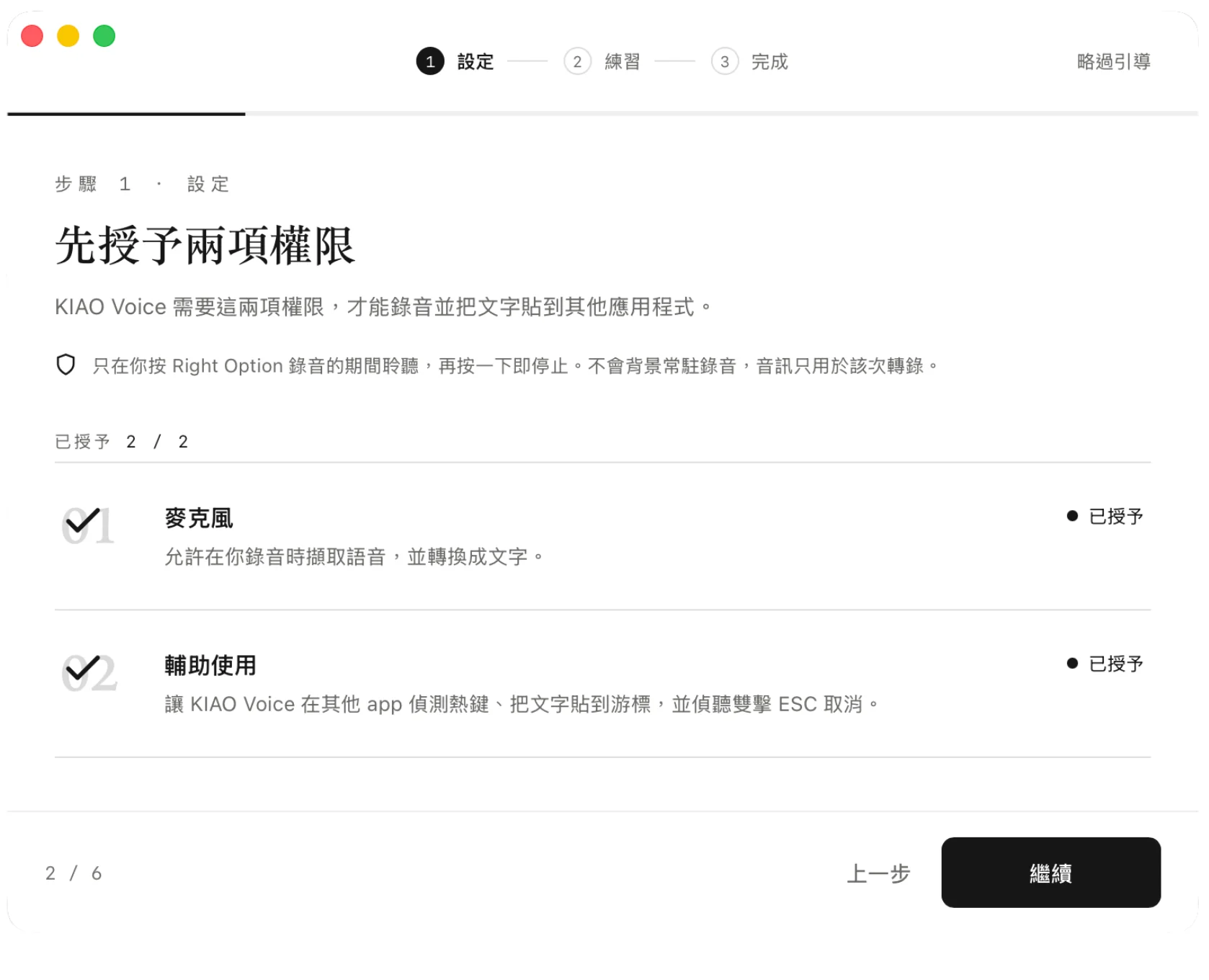
Step 1:授權兩項權限
App 會先跟你要兩個權限:
- 麥克風:允許在你錄音時擷取語音,轉換成文字
- 輔助使用:讓 KIAO Voice 在其他 App 裡偵測熱鍵、把文字貼到游標位置
這兩項都要允許,KIAO Voice 才能運作。只有在你按熱鍵錄音的期間才會聆聽,放開/再按一次就停止。
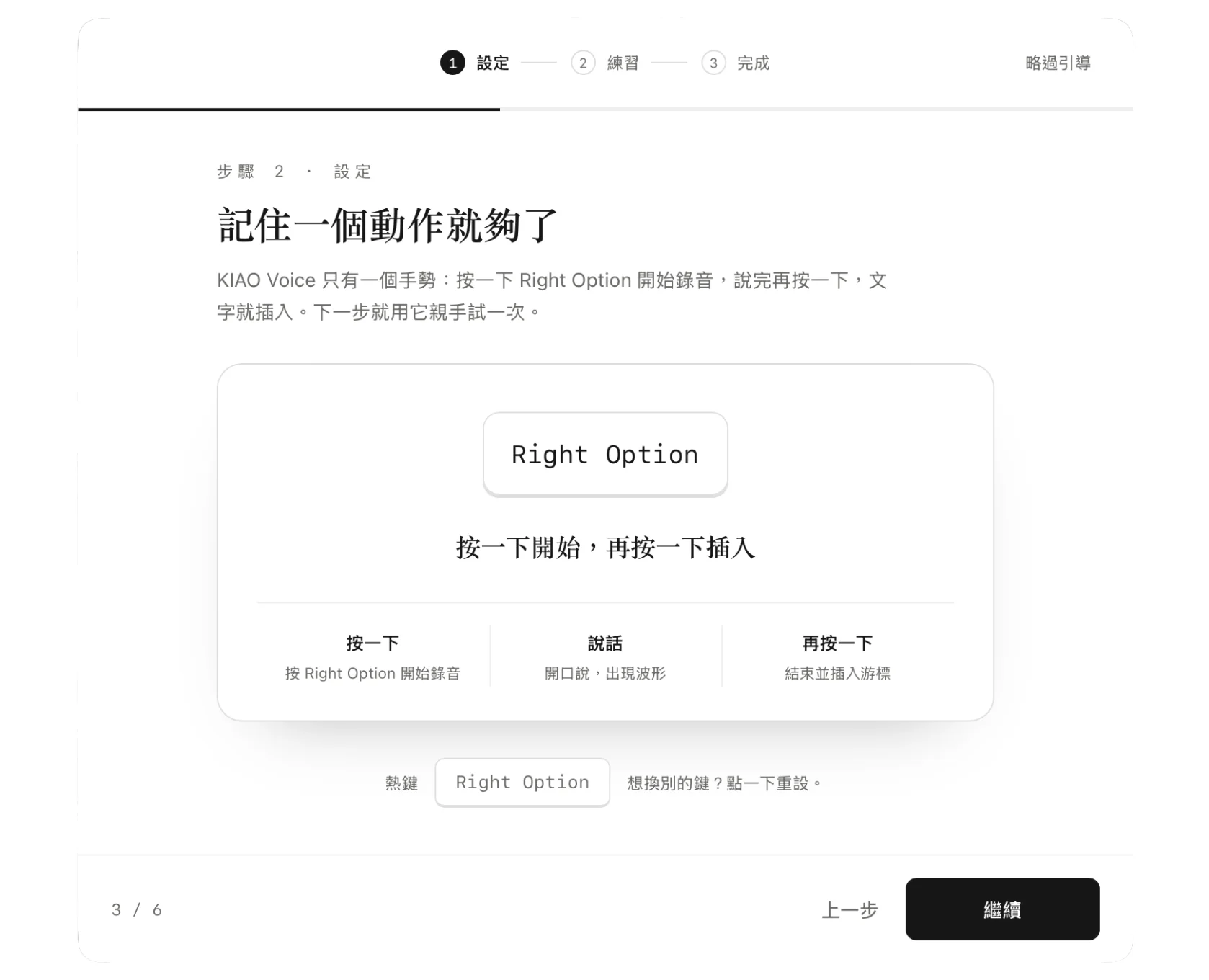
Step 2:設定快捷鍵
KIAO Voice 需要按一下快捷鍵開始:
- 設定 「任意快捷鍵」 開始錄音(範例:Right Option)
- 未來也可以在設定中更換其他快捷鍵
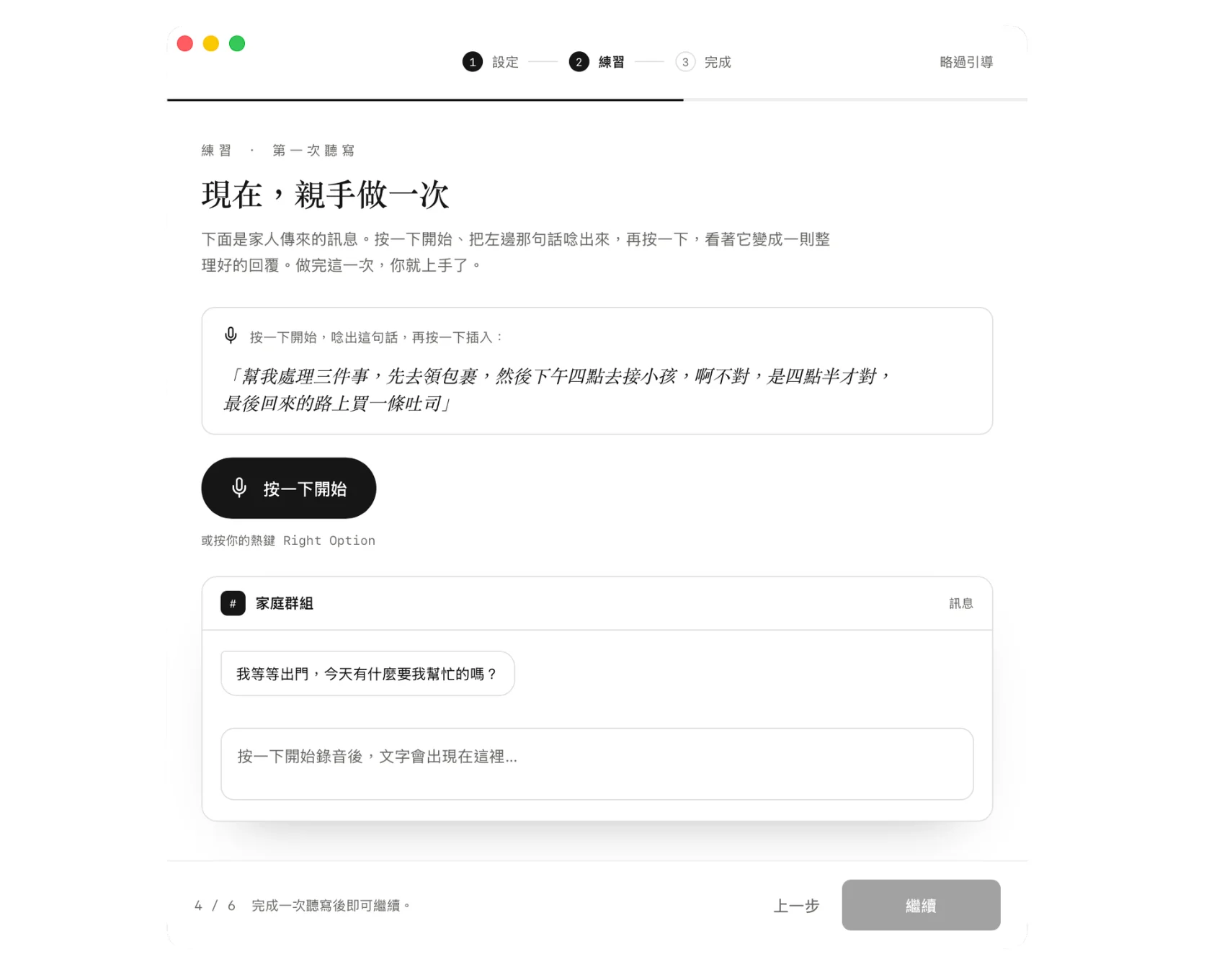
Step 3:練習一次聽寫
設定精靈會給你一句練習句,唸出來試試效果,Ex.:「幫我處理三件事,先去領包裹,然後下午四點去接小孩,啊不對,是四點半才對,最後回來的路上買一條吐司」。唸完就能看到 KIAO Voice 怎麼把口語內容整理成一則像樣的回覆。
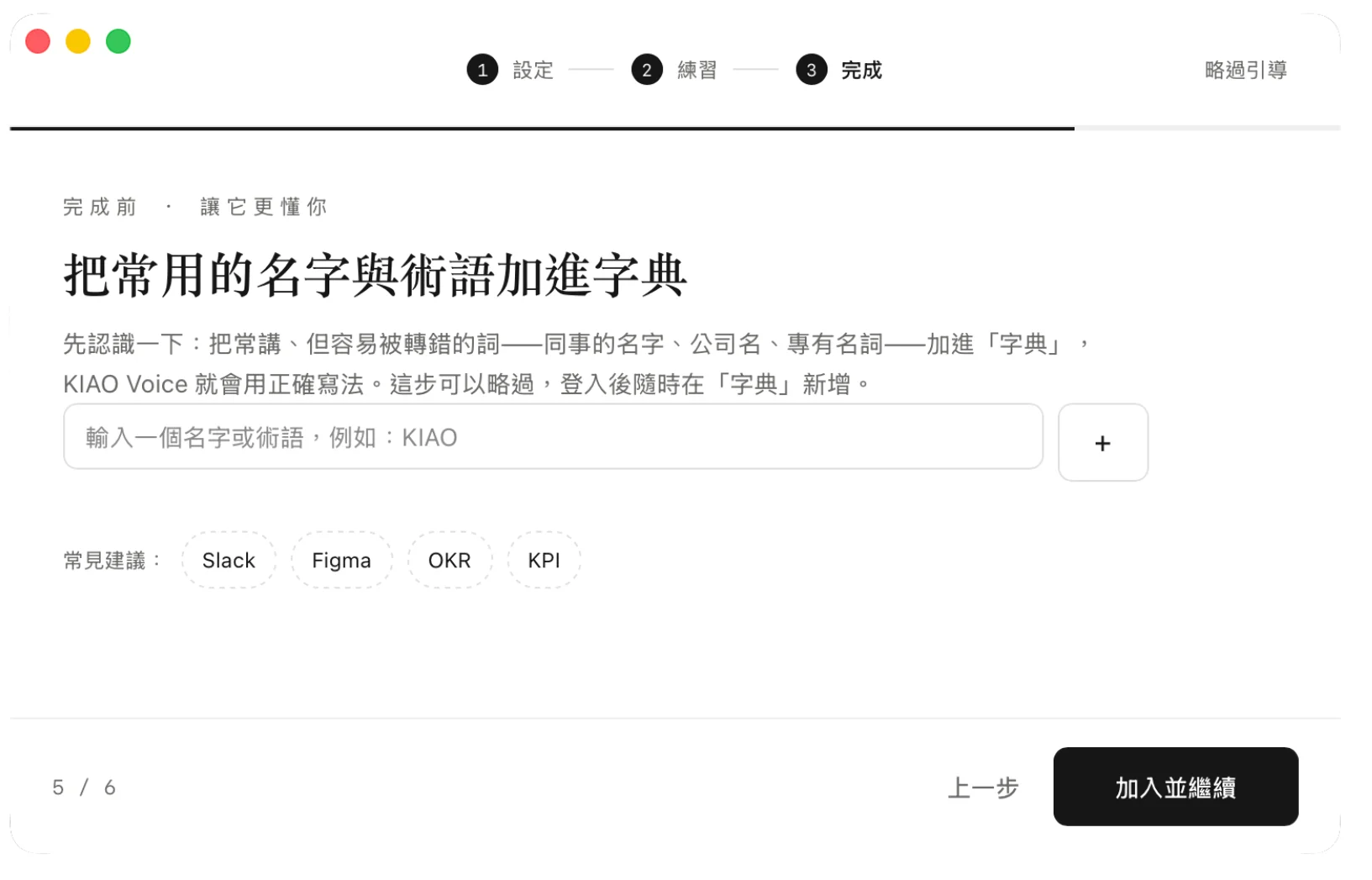
Step 4:把常用名字與術語加進字典
同事名字、公司名、專有名詞這類容易被轉錯的詞,先加進「字典」,之後就會照正確寫法輸出。Ex. Slack、Figma、OKR、KPI 這類工作常用詞。這步可以跳過,之後隨時回「字典」頁面新增。
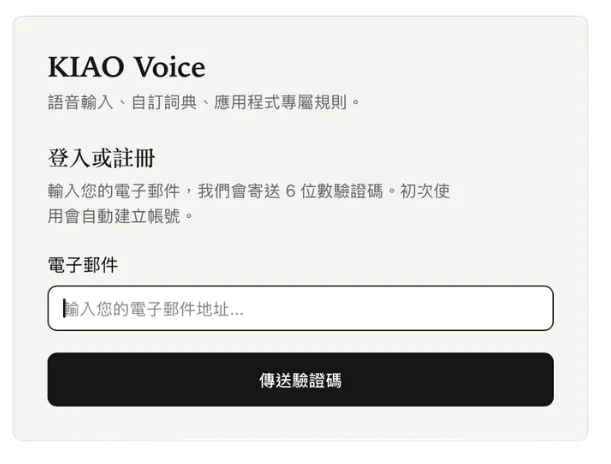
Step 5:登入或註冊
輸入電子郵件,KIAO Voice 會寄一組 6 位數驗證碼到信箱,手動輸入驗證碼完成登入即可。初次使用系統會自動建立帳號,不用另外註冊。
Step 6:完成!開始使用吧!
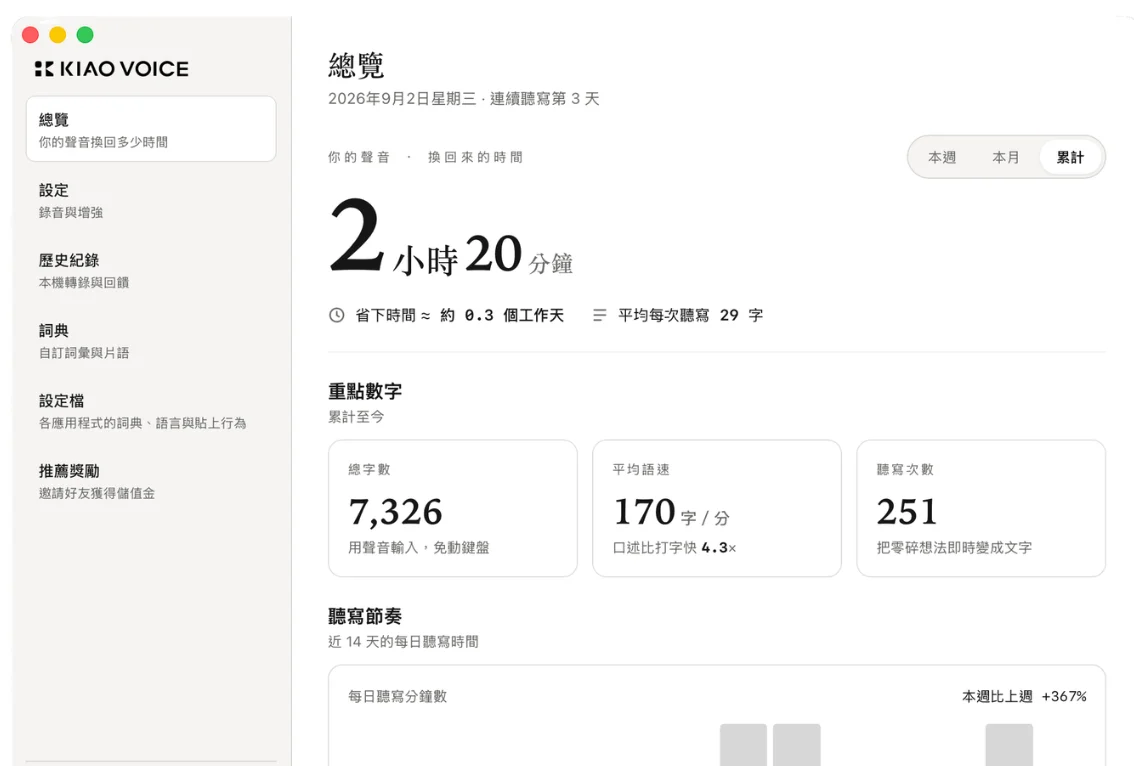
登入後會看到「總覽」,可以看到你累積的聽寫時間、總字數、平均語速這些數據。之後不管在哪個視窗,按一下您設定的快捷鍵 (範例:Right Option)、講完後再按一下就好,文字就會自動貼上。